FortiOS 7.6.3 ve sonrası sürümlerde SSL VPN tunnel mode (FortiClient ile bağlantı) desteği kaldırıldı. Artık uzak kullanıcıların sisteme erişimi için IPsec VPN yapılandırması gerekiyor. FortiClient 7.4.4 ile birlikte Ike v1 desteği kaldırıldı. Bu yazıda, FortiClient Ike v2 ve FortiGate üzerinde IPsec VPN’in nasıl yapılandırılacağını adım adım anlatıyoruz.
Gereksinimler:
FortiGate 7.6.3 ve sonrası
FortiClient 7.4.4 ve sonrası
1. VPN Kullanıcısı ve Kullanıcı Grubu Oluşturma
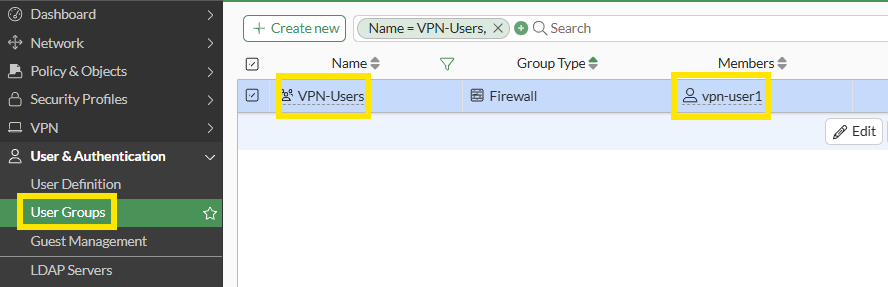
İlk adımda VPN yapacak kullanıcıları oluşturuyoruz. Ardından bu kullanıcıları bir gruba dahil ediyoruz.
📌 Adımlar:
- User & Authentication > User Definition üzerinden kullanıcıları oluşturun.
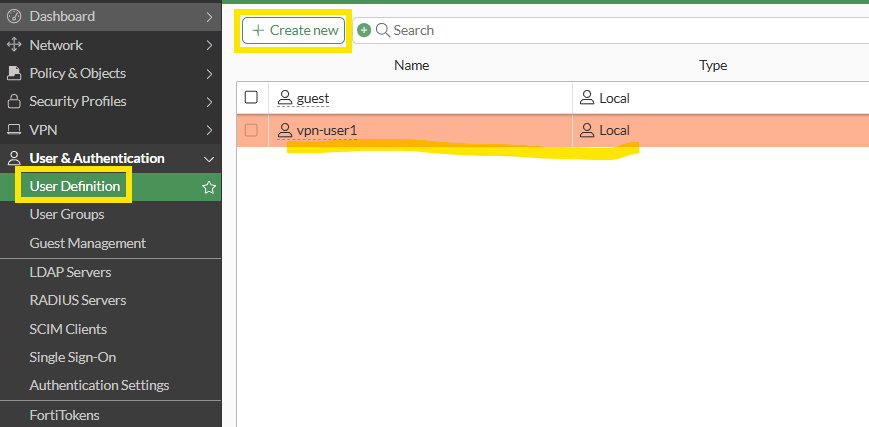
- User Groups menüsünden grup oluşturup kullanıcıları ekleyin.
2. IPsec VPN Tüneli Oluşturma
Adım 1: Wizard ile Kuruluma Başlayın
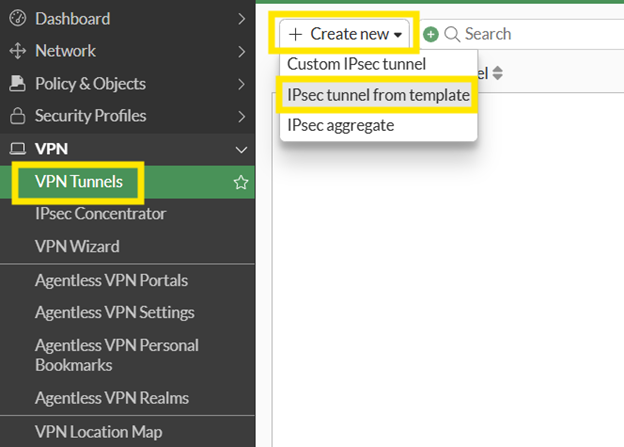
VPN > VPN Tunnels > IPsec tunnel from template yolunu izleyerek yeni bir tünel oluşturun.
Adım 2: Template Seçimi
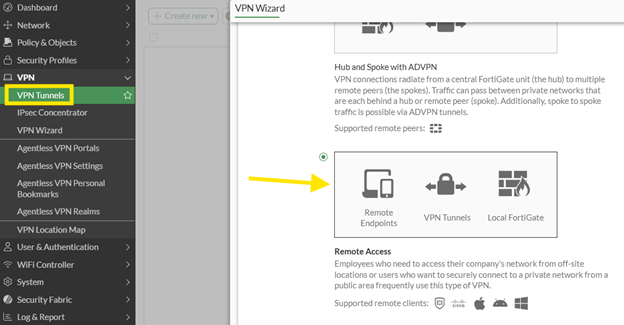
Tünele bir isim verdikten sonra “Remote Access” şablonunu seçin.
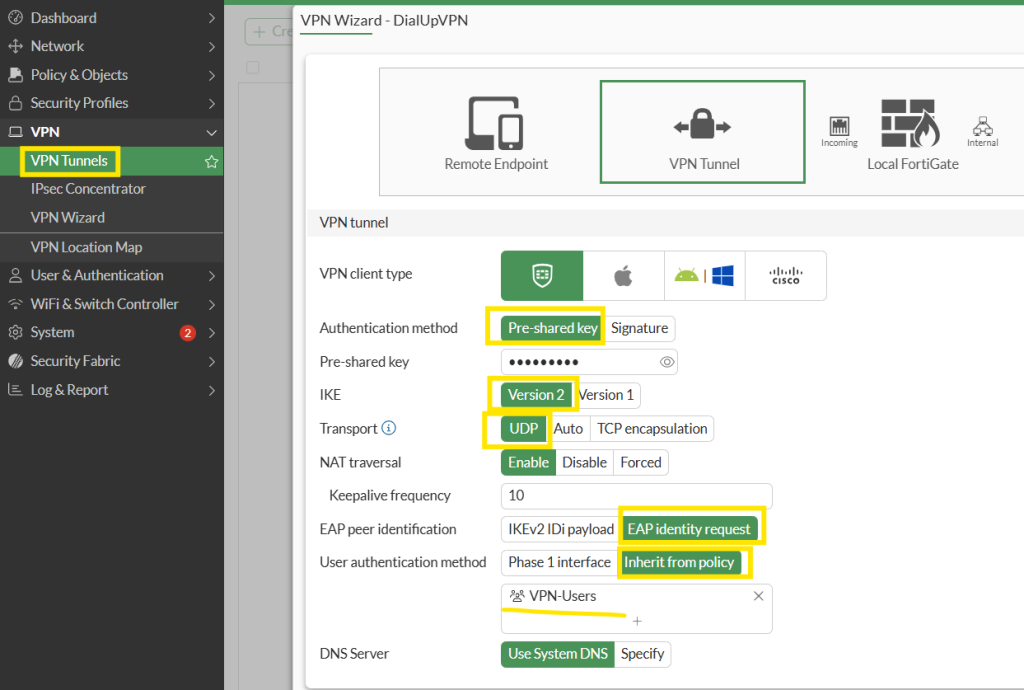
Adım 3: Kimlik Doğrulama Ayarları
- Pre-Shared Key belirleyin.
- IKE Versiyonunu Version 2 olarak ayarlayın.
- “Inherit from policy” seçeneğini işaretleyerek kullanıcı grubunu tanımlayın.
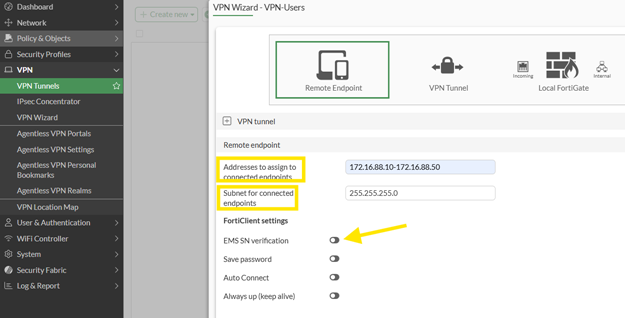
Adım 4: IP Dağılım Ayarları
VPN yapan kullanıcılara verilecek IP adreslerini tanımlayın.
📌 Eğer EMS kullanılmıyorsa, EMS SN Verification seçeneğini devre dışı bırakmayı unutmayın.
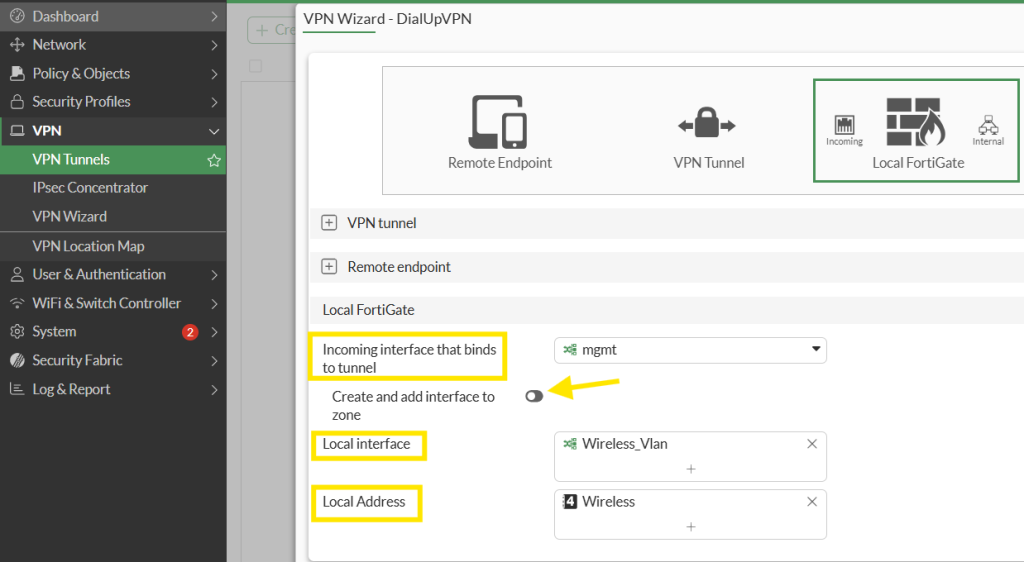
Adım 5: Ağ ve Erişim Ayarları
- Incoming Interface olarak WAN arayüzünü seçin.
- Zone eklemeyi devre dışı bırakın.
- Erişim sağlanacak yerel ağı seçin.
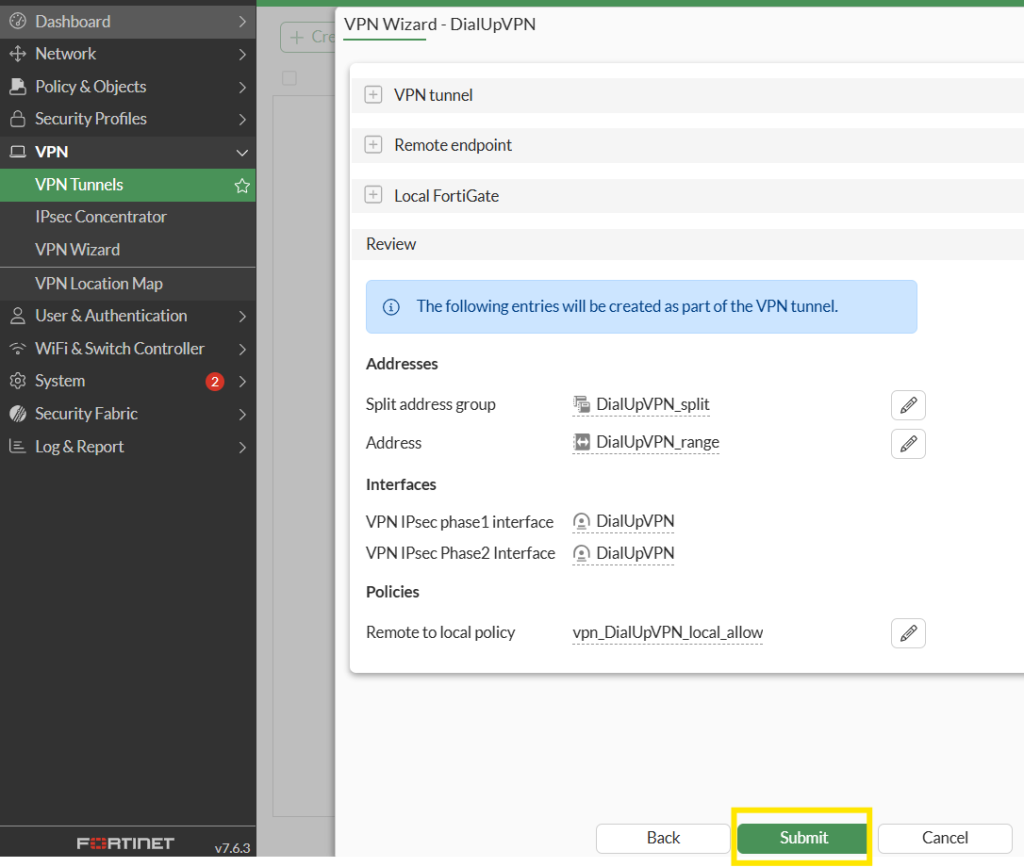
Adım 6: Template Kurulum Tamamlama
- Submit diyerek kurulumu FortiGate üzerinde tamamlıyoruz.
Adım 7: FortiClient ile VPN Bağlantısı Kurulumu
FortiClient Uygulamasını İndirin
Güncel FortiClient Uygulamasını (VPN Only) aşağıdaki link üzerinden indirebilirsiniz.
https://www.fortinet.com/support/product-downloads
VPN Profili Oluşturma
FortiClient üzerinde yeni bir IPsec VPN profili oluşturun.
Configure VPN diyerek başlayın.
📌 Gerekli Bilgiler:
- Remote Gateway: FortiGate’in WAN IP’si
- Pre-shared Key: FortiGate’te belirlenen anahtar
- Username & Password: VPN kullanıcısı bilgileri
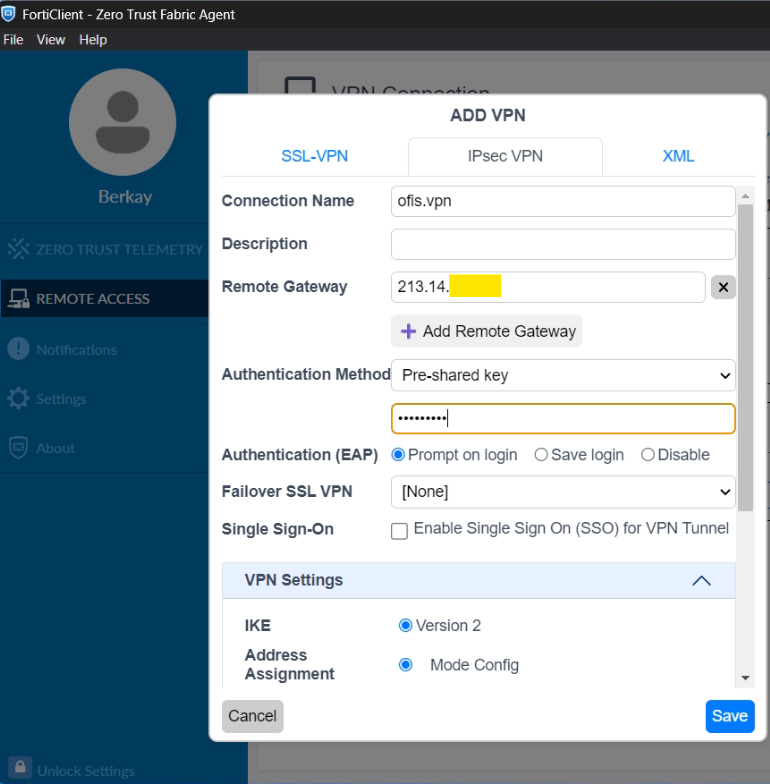
Daha sonrasında oluşturulan VPN’ Connect diyerek bağlantı yapabilirsiniz.
Adım 8: Bağlantı İzleme
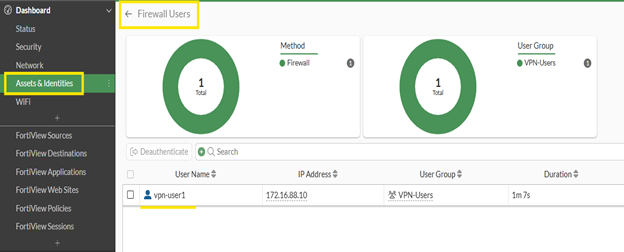
Bağlantı sağlandıktan sonra FortiGate üzerinden VPN bağlantısını Dashboard > Assests & Identifies > Firewall Users alanından takip edebilirsiniz.
NOT: Ike v1 ile kurulum için aşağıdaki dokümanı inceleyebilirsiniz.
